文件管理
元书将 RIME 文件分别保存在“应用”“键盘”和“iCloud”三个位置。三者用途不同,并不会持续实时同步。
这三个位置中的文件会在执行“重新部署”“同步”或“复制文件至 iCloud”时按规则流转。
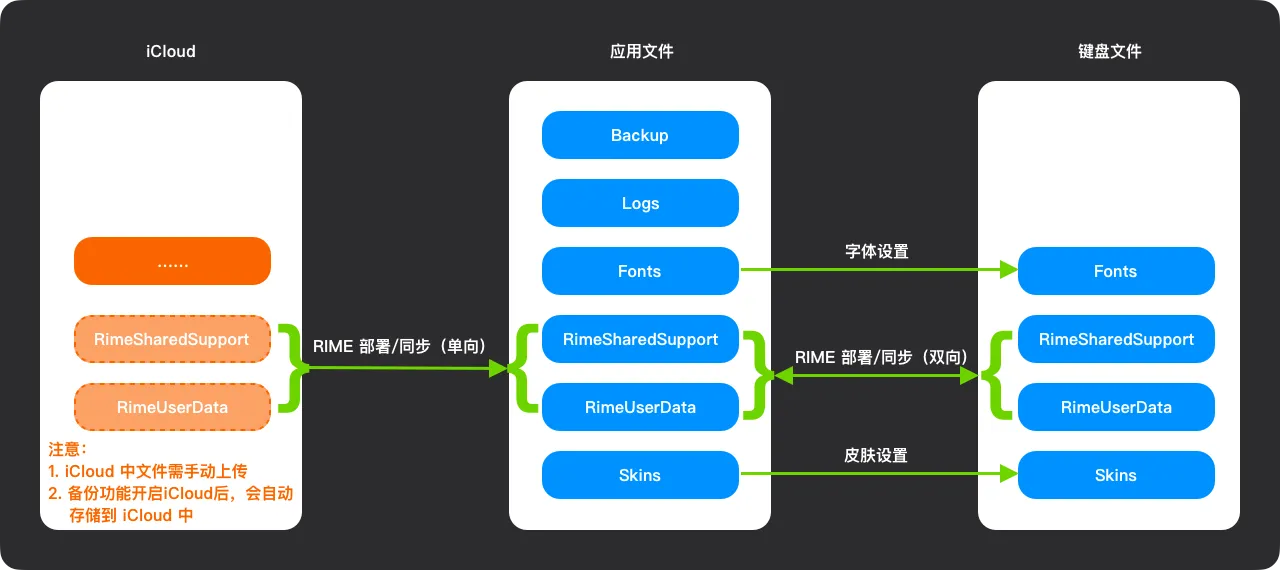
| 目录 | 所在位置 | 主要用途 | 访问限制 |
|---|---|---|---|
| 应用 | 元书应用沙盒 | 应用读写文件位置 | 可通过系统“文件”App、Textastic 等支持文稿目录的第三方应用访问 |
| 键盘 | App Group 共享容器 | 键盘读写文件的位置,键盘使用中产生的自造词、调频数据等会存储在这里 | 其他应用不能直接访问;需通过元书内置文件管理功能操作 |
| iCloud 文件 | iCloud 云盘中的元书目录 | 应用不会主动写文件到此位置,默认的备份功能会将备份文件存储在此位置 | 受 iCloud 登录状态、网络和文件下载状态影响 |
「键盘」下的文件是「应用」下文件的镜像。执行 RIME 的「重新部署」或「同步」时,元书会将「应用」下的文件复制到「键盘」中,供键盘使用。
此复制过程会先删除「键盘」中的文件,再将「应用」下的文件复制到「键盘」中。
为什么要分「应用」和「键盘」两个路径
Section titled “为什么要分「应用」和「键盘」两个路径”之所以同时保留「应用」和「键盘」两个镜像路径,是因为 iOS 的键盘无法访问元书的「应用」目录。
(你可以把键盘看作是一个独立的应用。iOS 中两个独立的应用无法直接访问彼此的文件,必须通过 App Group 机制共享文件。)
同时,元书目录又需要能够被外部文件工具编辑。
所以元书采用了两个不同的目录:「应用」目录供外部工具访问,并在「部署」或「同步」时,将元书的「应用」文件复制到「键盘」目录。
如果需要保留键盘生成的文件,怎么办?
Section titled “如果需要保留键盘生成的文件,怎么办?”上面提到,在执行「部署」「同步」时,会先删除「键盘」下的文件,再将「应用」文件复制到「键盘」。
问题:如果键盘在使用过程中修改或新建了文件,那么每次「重新部署」或「同步」都会丢失这些文件,怎么办?
元书在 Rime 页面下有一个「禁止复制键盘文件」选项,默认是关闭的。
(如果你的方案没有需要保存的键盘文件,可以开启这个选项,以减少无用的判断逻辑。)
当这个选项关闭时,元书在「部署」「同步」前,会先将部分「键盘」文件复制到「应用」目录;这里不会复制所有键盘文件。
具体复制哪些「键盘」文件?这由 include_keyboard_rime_files.txt 控制(详情见从键盘复制文件)。
这里需要特别注意键盘方案目录根路径下的 userdb。
userdb 是 LevelDB 数据库文件目录。为了保证数据库文件的完整性,元书会先删除「应用」下的 userdb 目录,再将「键盘」下的 userdb 复制到「应用」中。
上面所说的先删除 userdb 再复制,是指方案根目录下的 userdb;其他位置的 userdb 不会先删除再复制。
如果我想从 iCloud 上复制文件,怎么办?
Section titled “如果我想从 iCloud 上复制文件,怎么办?”元书每次执行「重新部署」或「同步」时,都会先将 iCloud 中的文件复制到「应用」目录。这是默认行为,无法通过选项关闭。
需要注意的是:
-
从 iCloud 上复制文件到「应用」这个行为会受
exclude_iCloud_rime_files.txt文件影响(详情见从 iCloud 复制方案文件)。 -
不要在 iCloud 中存储
userdb这类数据库文件。由于受到系统同步、网络等因素的影响,文件可能发生冲突,或者尚未完成下载或上传,从而导致数据库文件受损。
三个位置存在同名文件时,部署或同步后哪个文件会生效?
Section titled “三个位置存在同名文件时,部署或同步后哪个文件会生效?”文件的最终内容取决于以下三个条件:
- 是否开启「禁止复制键盘文件」;
- 文件是否匹配
exclude_iCloud_rime_files.txt中的排除规则; - 文件是否匹配
include_keyboard_rime_files.txt中的包含规则。
处理时,元书会先按排除规则将 iCloud 文件复制到「应用」,再按包含规则将「键盘」文件复制到「应用」。因此,如果两次复制都执行,后复制的「键盘」文件会覆盖 iCloud 文件。
排列组合全部条件,最终生效的文件结果如下:
| 禁止复制键盘文件 | 匹配 iCloud 排除规则 | 匹配键盘包含规则 | 最终生效的文件 |
|---|---|---|---|
| 开启 | 是 | 不影响结果 | 「应用」中原有的文件 |
| 开启 | 否 | 不影响结果 | iCloud 文件 |
| 关闭 | 是 | 是 | 「键盘」文件 |
| 关闭 | 是 | 否 | 「应用」中原有的文件 |
| 关闭 | 否 | 是 | 「键盘」文件 |
| 关闭 | 否 | 否 | iCloud 文件 |
开启「禁止复制键盘文件」后,元书不会从「键盘」复制文件,因此
include_keyboard_rime_files.txt不影响结果。详细的处理顺序请参阅工作机制。
“重新部署”和“同步”使用相同的文件准备流程:先确保所需的 iCloud 文件已经下载,再依次把 iCloud 文件和键盘产生的数据合并到应用文件。RIME 操作结束后,应用文件会整体回写到键盘目录。
flowchart TD
    start([点击“重新部署”或“同步”]) --> checkCloud{相关 iCloud 文件是否为最新状态?}
    checkCloud -->|否| requestDownload[监听 iCloud 元数据并请求下载]
    requestDownload --> downloadDone{文件是否已下载完成?}
    downloadDone -->|否,且仍有进度| requestDownload
    downloadDone -->|长时间无进度| timeout[提示下载超时,可选择跳过 iCloud]
    timeout --> prepare
    downloadDone -->|是| prepare[准备应用文件目录]
    checkCloud -->|是| prepare
    prepare --> cloudToApp[按排除规则复制 iCloud 文件到应用文件]
    cloudToApp --> keyboardEnabled{是否允许复制键盘文件?}
    keyboardEnabled -->|是| removeUserdb[删除所选方案中应用侧的 userdb]
    removeUserdb --> keyboardToApp[按包含规则复制键盘文件到应用文件]
    keyboardEnabled -->|否| chooseAction
    keyboardToApp --> chooseAction{本次操作}
    chooseAction -->|重新部署| deploy[执行完整维护与重新部署]
    chooseAction -->|同步| sync[执行完整维护并同步 RIME 用户数据]
    deploy --> appToKeyboard[将应用侧 RimeSharedSupport 和 RimeUserData 整体回写到键盘目录]
    sync --> syncSuccess{RIME 同步是否成功?}
    syncSuccess -->|是| appToKeyboard
    syncSuccess -->|否| failed([显示同步失败,不回写])
    appToKeyboard --> finish([更新键盘并完成])
1. 等待 iCloud 文件就绪
Section titled “1. 等待 iCloud 文件就绪”执行“重新部署”时,元书会检查 iCloud 文件/RimeUserData;执行“同步”时,还会同时检查当前 RIME 同步目录。只要发现文件尚未下载或不是最新状态,元书便会监听 iCloud 文件状态并主动请求下载,待相关文件全部变为最新状态后再继续。
如果下载持续推进,等待计时会随进度刷新;若长时间没有进度,元书会停止等待并提示超时。用户选择跳过 iCloud 后,本次操作将直接使用设备上已有的本地文件,因此未下载的新版本不会参与本次合并。
2. iCloud 文件合并到应用文件
Section titled “2. iCloud 文件合并到应用文件”iCloud 文件就绪后,元书将 iCloud 文件/RimeUserData 复制到 应用文件/RimeUserData。这是覆盖式合并:命中排除规则的文件不会复制;其他文件若在目标位置已存在,会先删除旧文件再复制新文件。
复制规则由 exclude_iCloud_rime_files.txt 控制。该步骤属于“重新部署”和“同步”的固定流程,不能单独关闭。
3. 键盘数据合并到应用文件
Section titled “3. 键盘数据合并到应用文件”当“RIME → 禁止复制键盘文件”处于关闭状态时,元书会:
- 删除应用文件中当前所选方案目录下以
userdb结尾的目录; - 按
include_keyboard_rime_files.txt的包含规则,将匹配的键盘文件复制到应用文件。
先删除应用侧 userdb 再复制,可以避免旧数据库残留与键盘侧数据混合。若开启“禁止复制键盘文件”,这两个步骤都会跳过。
4. 执行 RIME 操作
Section titled “4. 执行 RIME 操作”文件准备完成后,元书以应用文件作为用户数据目录启动 RIME:
- “重新部署”会执行完整维护和部署,然后关闭 RIME;
- “同步”会先执行完整维护,再调用 RIME 用户数据同步。只有同步返回成功,后续回写才会继续。
5. 应用文件回写键盘文件
Section titled “5. 应用文件回写键盘文件”操作成功后,元书会用应用侧的 RimeSharedSupport 和整个 RimeUserData 替换键盘侧对应目录,并更新键盘重启时间。键盘下次启动时即可使用最新方案和数据。
从 iCloud 复制方案文件
Section titled “从 iCloud 复制方案文件”应用文件/RimeSharedSupport/exclude_iCloud_rime_files.txt 是 iCloud → 应用文件的排除列表。
每个非注释行都是一个正则表达式;当文件路径匹配某条正则表达式时,该文件不会被复制。
默认内容如下:
# 此文件用来控制从 iCloud 中复制文件的行为# #符号为注释# 其余内容每一行为一个正则表达式,匹配正则表达式的 iCloud 文件「不会」复制到应用目录# 注意:匹配正则表达式的 iCloud 文件「不会」复制到应用目录
.*[.]userdb.*$.*[/]installation[.]yaml$.*[.]userdb.*$:排除路径中包含.userdb的文件;.*[/]installation[.]yaml$:排除以/installation.yaml结尾的文件。
从键盘复制文件
Section titled “从键盘复制文件”应用文件/RimeSharedSupport/include_keyboard_rime_files.txt 是键盘文件 → 应用文件的包含列表。
只有匹配正则表达式的文件才会被复制。
默认内容如下:
# 此文件用来控制复制键盘文件的行为# #符号为注释# 其余内容每一行为一个正则表达式,只有匹配正则表达式的键盘文件才会复制到应用目录
.*[.]userdb.*$# 如果您使用 txt 类型自造词,可以取消此屏蔽#.*[.]txt$.*[.]userdb.*$:复制路径中包含.userdb的文件,即 RIME 自造词数据库;.*[.]txt$:复制所有.txt文件。该规则默认被注释;使用 TXT 格式自造词时可取消注释。
将应用文件复制到 iCloud
Section titled “将应用文件复制到 iCloud”RIME 菜单中的“复制文件至 iCloud”会将当前所选方案目录下符合规则的文件复制到 iCloud 文件/RimeUserData。
“所选方案目录”由“输入方案 → 方案目录切换”控制,默认为 RimeUserData/rime-ice。复制范围由 include_iCloud_rime_files.txt 控制:它采用包含列表机制,只有路径匹配其中正则表达式的文件才会复制;目标位置存在同名文件时会被替换。
与“重新部署”“同步”开始时自动执行的 iCloud → 应用文件复制不同,“复制文件至 iCloud”是由用户主动触发的反向复制操作。
正则规则的解析方式
Section titled “正则规则的解析方式”三个规则文件遵循相同格式:
- 每行一个正则表达式;
- 行首为
#的行会被忽略; - 无法解析的正则表达式会被忽略;
- 正则表达式匹配的是源文件完整路径,而不只是文件名。
「关于」页面下「文件清理」按键,点击后进入文件清理页面,你可以清理元书中用不上的文件,已减少磁盘占用空间。
注意:
- 正在使用的方案、皮肤无法删除
- 其他无法删除的文件已被标记,无法选中删除
- 当存在没有可删除的文件时,删除按键会被禁用
.Trash 目录是什么?
Section titled “.Trash 目录是什么?”.Trash 目录是 macOS 系统的回收站目录,存放已删除的文件。
当你使用 Files 应用删除元书目录下的文件时,文件会被移动到 .Trash 目录中。
它类似 Windows 系统的回收站目录,在回收站中删除的文件可以恢复。
在 Files 应用中的空白处长按,有一个恢复刚才删除文件的选项,选择此选项后,文件会被恢复到原位置。
键盘无法保存自造词
Section titled “键盘无法保存自造词”最常见的原因是没有开启键盘的“完全访问”权限。开启后若仍无法保存,请继续检查当前方案是否启用了自造词功能。
键盘生成的自造词无法进入应用文件
Section titled “键盘生成的自造词无法进入应用文件”请依次检查:
- 键盘能否正常保存自造词;
- “RIME → 禁止复制键盘文件”是否处于关闭状态;
include_keyboard_rime_files.txt是否包含自造词文件对应的正则表达式;- 使用 TXT 自造词时,是否已经启用
.*[.]txt$规则; - 修改规则后,是否重新执行了“重新部署”或“同步”。
如何将键盘文件复制到应用目录
Section titled “如何将键盘文件复制到应用目录”在 include_keyboard_rime_files.txt 中添加相应的正则表达式,然后执行“重新部署”或“同步”。元书会把命中规则的键盘文件合并到应用目录。
修改应用文件后,键盘为什么没有变化
Section titled “修改应用文件后,键盘为什么没有变化”应用文件不是键盘的实时工作目录。修改完成后,请执行“重新部署”或“同步”,让元书处理方案并将结果回写到键盘文件目录。