网络存储
「网络存储」为元书提供了 iCloud 之外的第二条云端通道:可「应用」目录下的文件上传到 WebDAV 的服务器、或从服务器下载回来。
此功能的缺陷及与 iCloud 的不同
Section titled “此功能的缺陷及与 iCloud 的不同”网络存储与 iCloud 的区别:它不具备 iCloud 的 合并文件冲突或删除的文件、自动下载上传等功能。网络存储的上传与下载是单向,且需要手工触发:
| 动作 | 含义 | 结果 |
|---|---|---|
| 上传 | 单向推送,以本地为准 | 把「应用」目录下的文件写到服务器对应位置,同名覆盖; 服务器上多出来的文件原样保留 |
| 下载 | 单向拉取,以远端为准 | 把服务器上的文件写到「应用」目录对应位置,同名覆盖; 本地多出来的文件原样保留 |
且这两个动作只在你手动触发时执行,
添加网络存储
Section titled “添加网络存储”- 在应用首页「方案」分组中打开「网络存储」;
- 点右上角 +,从模板中选择一项:
| 模板 | 事项 |
|---|---|
| 坚果云 | 默认坚果云的参数已经按免费用户调整过了,只需要填写用户名、密码。 如果你是付费用户,可以调高请求配额,能加快上传或下载的速度。 |
| 自定义 WebDAV | 默认约束参数全为 0(即无约束),可按实际情况调整 |
注意:
- 远端根目录默认为
/,表示上传到 WebDAV 服务器的根目录下;如果你想存储到别的位置,请调整此参数。
| 字段 | 说明 |
|---|---|
| 显示名称 | 列表中显示的名称。不能为空,也不能与其他网络存储重名(忽略大小写) |
| 服务器地址 | WebDAV 地址,如 https://dav.jianguoyun.com/dav/。局域网自建服务可以直接用 http:// |
| 用户名 | 登录账号;坚果云为账号邮箱 |
| 密码 | 见下方提示 |
| 远端根目录 | 默认为 /。建议使用一个子目录,例如 /元书 |
| 设为默认 | 有且仅能设置一个默认的网络存储 |
AList 设置
Section titled “AList 设置”根据 AList 官方文档。
需要为登录账号授权 WebDAV 管理权限,此外还需要创建目录、上传、删除、重命名、移动、复制等权限。
权限是通过角色授予的,然后在将角色与登录账号绑定。
角色:
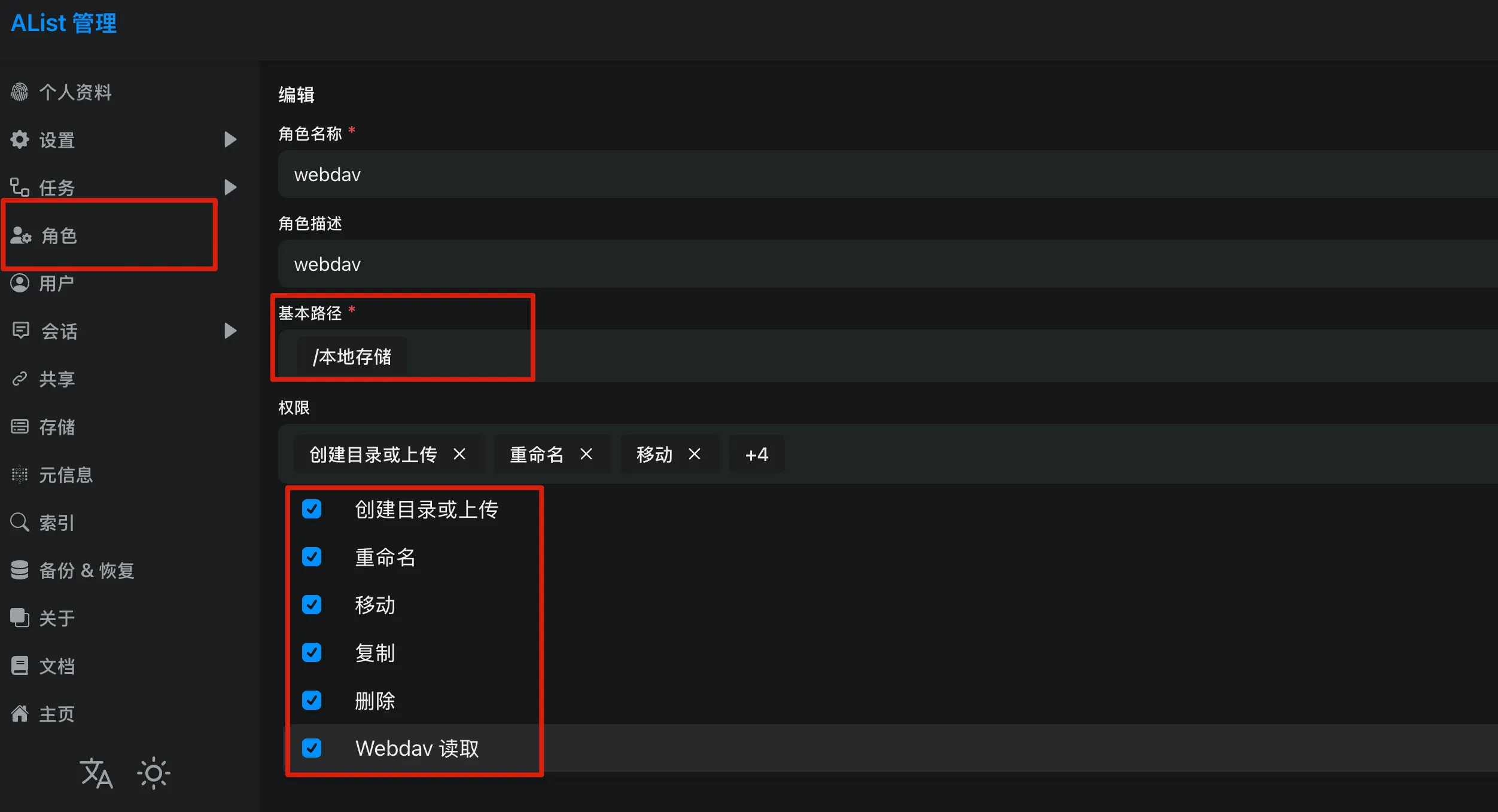
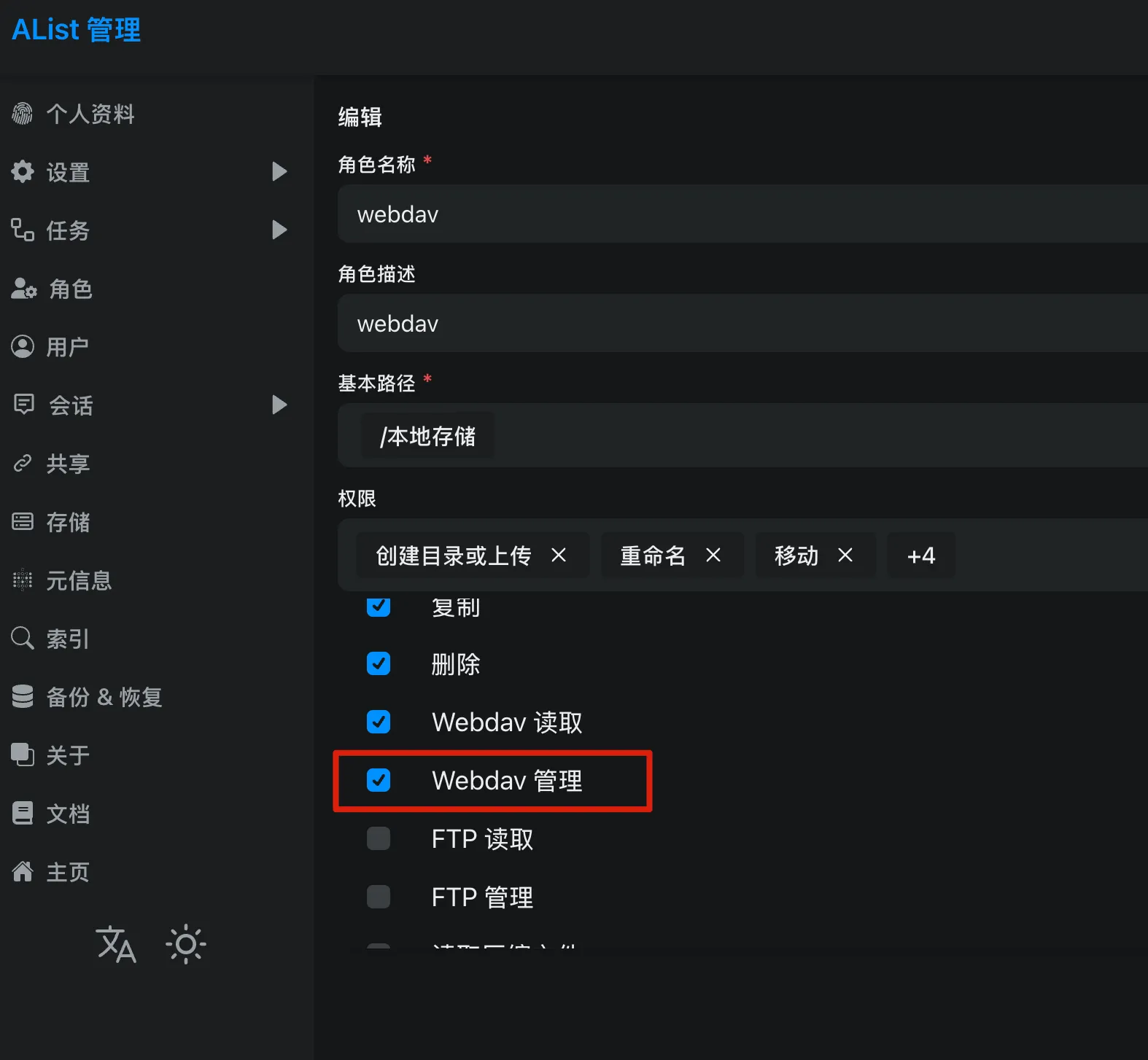
账号:
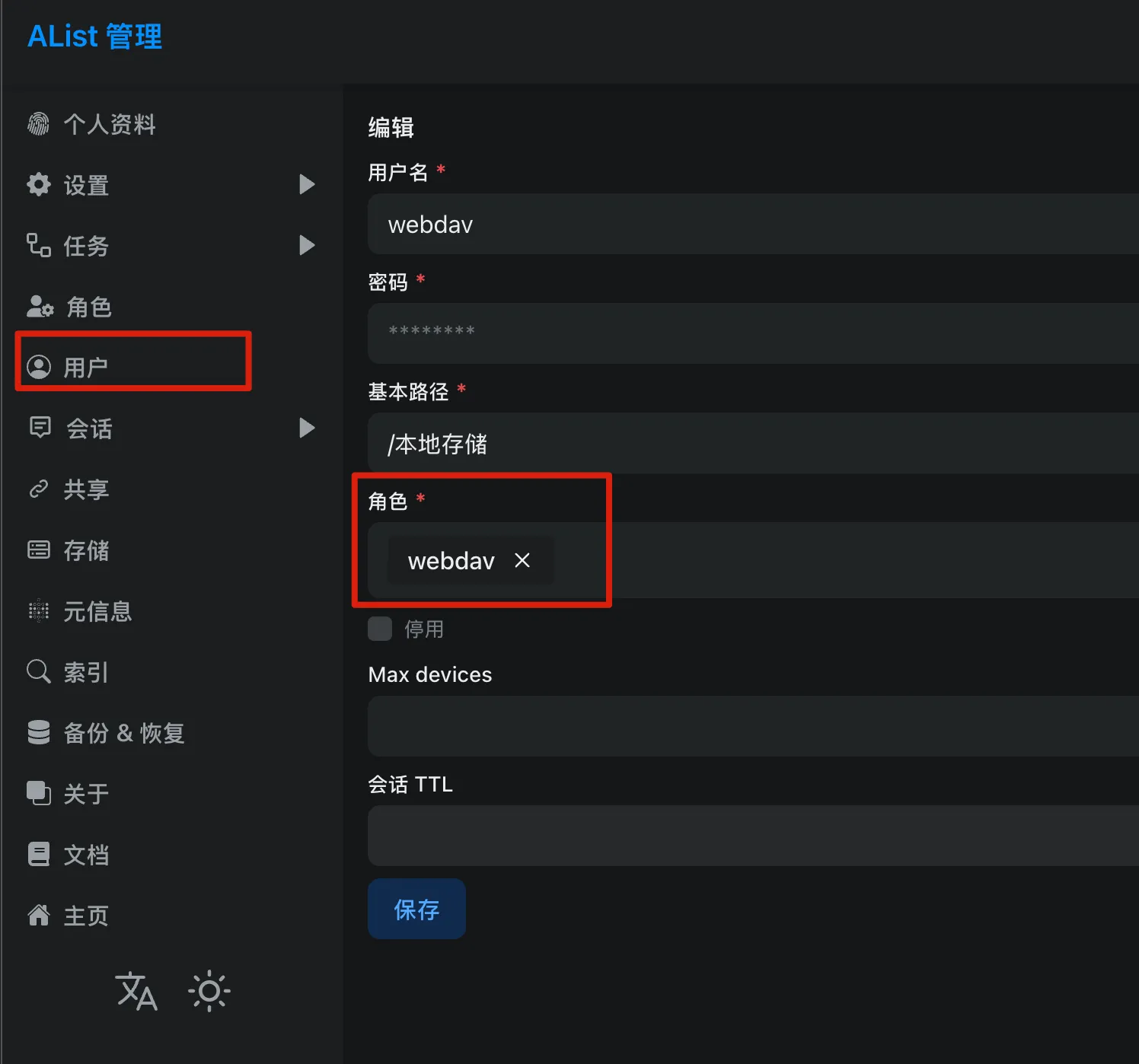
设置成功后,WebDAV 访问地址需加后缀 /dav,如 http://10.10.10.20:5244/dav/
服务商约束参数
Section titled “服务商约束参数”表单下半部分是服务商的约束参数。取值 0 表示「无此约束」。自建服务器通常全部保持 0。
| 参数 | 说明 | 坚果云取值 |
|---|---|---|
| 请求配额 | 滑动窗口内允许的请求数,0 表示不限 | 坚果云免费用户 600,付费用户 1500。自建WebDAV可设置为0。 合适的参数可提高上传/下载速度。 |
| 配额窗口(秒) | 与请求配额配套的滑动窗口长度 | 1800(30 分钟) |
| 单文件上传上限(MB) | 超限的文件直接跳过并记入失败清单,不会白白浪费一次请求 | 500 |
| 单次列目录条数上限 | 达到上限时列表会提示「内容可能未完整加载」 | 750 |
| 重试次数 | 收到 429 / 503 后的重试次数 | 默认 3 |
| 退避基数(秒) | 指数退避的基数;服务端返回 Retry-After 时以服务端为准 | 默认 2.0 |
| 请求超时(秒) | 单个请求的超时时间 | 默认 30.0 |
配额填写的原则是宁低勿高:填低了只是传得慢一点,填高了会撞上服务商限流,代价是账号被晾一段时间。坚果云免费用户升级为付费后,把「请求配额」改成 1500 即可,不需要重建。
保存后,在列表中点一下这一行,选择「连接测试」。一次测试同时验证四件事:网络可达、TLS 握手成功、账号密码正确、远端根目录存在且有权限。
网络存储页面中间有一块「目标 + 上传文件 / 下载文件」功能区。
- 目标标题显示本次操作的对象,默认选中网络存储中的默认项;点击可切换到任意一个网络存储对象;
- 临时切换只影响本次操作,不会改变默认的网络存储设置。
点击「上传文件」,会将「应用」目录下的全部文件按当前「目标」的「上传黑名单」过滤,再把过滤后的文件上传到服务端。
与「上传文件」相反,它会依据当前「目标」的「下载黑名单」过滤服务端文件,再把过滤后的文件下载到「应用」目录下。
「上传哪些、下载哪些」由两份互相独立的正则名单控制,每个网络提供商各有一份,可直接在它的编辑页里编辑:
- 上传黑名单:匹配到的本地文件不会上传;
- 下载黑名单:匹配到的远端文件不会下载。
与 exclude_iCloud_rime_files.txt 完全一致:
- 一行一条正则表达式;
#开头为注释,空行忽略;- 部分匹配,不需要写全路径;
匹配的是相对根目录的路径,不带前导 /,目录带尾随 /:
- 上传时,根是「应用」目录(即
Documents/),例如RimeUserData/luna_pinyin.userdb/; - 下载时,根是这项网络存储的远端根目录。
浏览远端文件
Section titled “浏览远端文件”在网络服务列表中点具体的供应商,然后选择「文件浏览」,即可浏览服务器上的文件。
浏览文件功能提供两个操作:删除、下载,没有新建、改名、复制、移动与文本编辑。
- 浏览从远端根目录开始,不能浏览根目录的父级目录内容;
- 列表行左滑:删除(二次确认,服务器上的文件会被永久删除)、下载;
注意下载是按相对路径:远端 <根>/RimeUserData/a.schema.yaml 会落到本机「应用」目录的 RimeUserData/a.schema.yaml。
从「文件管理」页上传文件
Section titled “从「文件管理」页上传文件”在「文件管理」页对某一行左滑或长按,会出现「上传到 xx」(xx 为默认网络存储的名称),点击后会把该文件或目录上传到默认网络存储。
这一项只在已设置默认网络存储时才会出现,否则完全不显示。
传输进度与结果
Section titled “传输进度与结果”传输页会显示总进度、当前文件名,以及成功 / 跳过 / 失败三个计数。
网络存储页底部的「日志」记录每一次传输的具体情况
通过 URL 调起
Section titled “通过 URL 调起”网络存储支持用 URL 直接按下页面上的「上传」/「下载」按钮,可配合键盘菜单、命令面板或快捷指令使用:
hamster3://com.ihsiao.apps.hamster3/remoteStoragehamster3://com.ihsiao.apps.hamster3/remoteStorage?action=uploadhamster3://com.ihsiao.apps.hamster3/remoteStorage?action=download&provider=坚果云| 参数 | 必填 | 取值 | 行为 |
|---|---|---|---|
action | 是 | upload / download | 缺省或取值不认识时只跳到网络存储页,不做任何动作、不给任何提示 |
provider | 否 | 网络存储的显示名称 | 省略或留空时用默认网络存储;匹配时忽略首尾空白与大小写 |
说明:
provider=指定了一个不存在的名称时,元书不执行、也不退回默认,只提示「未找到名为『xxx』的网络存储」。没有默认网络存储时同理,提示「尚未设置默认网络存储」。
| 项 | 说明 |
|---|---|
| 单向覆盖会丢改动 | 两台设备同时修改并上传,后一次上传会静默覆盖前一次上传内容。无提示、无撤销 |
| 远端会积累垃圾 | 上传只增改文件,不删文件,本地删掉的文件永远留在服务器上,清理靠手动删除 |
| 切到后台即中断 | 应用退到后台,上传或下载任务会立即停止 |
| 单目录超过条数上限会被截断 | WebDAV 协议本身没有分页机制。元书的处理是检测并警告(列表顶部提示「此目录内容可能未完整加载」) |
连接测试报「账号或密码错误」
Section titled “连接测试报「账号或密码错误」”先确认用的是不是应用密码。坚果云等服务商的 WebDAV 密码需要单独生成,而不是登录密码。
连接测试报「无法连接到服务器」
Section titled “连接测试报「无法连接到服务器」”依次检查:服务器地址是否完整(含 http:// 或 https://)、地址是否为 WebDAV 入口(如 AList 需要加 /dav/)而不是网页版地址。
下载完成了,键盘上却没变化
Section titled “下载完成了,键盘上却没变化”键盘读取的不是「应用」目录,而是部署时复制过去的副本。
下载完成的方案、皮肤等,请前往「RIME」页面执行重新部署,或者皮肤页面重新设置皮肤。
为什么我改过的雾凇方案没有上传
Section titled “为什么我改过的雾凇方案没有上传”默认上传黑名单里有 ^RimeUserData/rime-ice/(内置方案每台设备装完即有,上传纯属浪费配额)。如果你直接改了内置雾凇方案并希望同步,请在这项网络存储的上传黑名单里删掉这一行。内置皮肤同理。
为什么自造词没有被传上去
Section titled “为什么自造词没有被传上去”.*[.]userdb.*$ 默认在两份黑名单里都屏蔽。userdb 自造词库是数据库目录,整目录跨设备覆盖可能导致词频错乱甚至损坏。要跨设备同步自造词,请用 RIME 自己的同步机制(sync/ 目录下的 .userdb.txt 快照),参见如何通过 iCloud 同步 RIME 自造词。
确实想自己承担风险时,删掉两份名单里的这一行即可。
传输卡在「已达服务商请求配额,等待 …」
Section titled “传输卡在「已达服务商请求配额,等待 …」”这不是卡死。元书按你填写的配额主动限速,窗口内没用满配额时全速跑,接近上限才开始等待最早的请求滑出窗口——这样才不会撞上服务商限流。等待结束会自动继续。
如果经常等待,可以:把用不到的目录加进上传黑名单(少传就少发请求)、升级服务商套餐后把「请求配额」改大,或换用不限流的自建服务(把约束参数全填 0)。
注意浏览远端文件、连接测试、删除、单项下载同样计入配额。
保存时提示「显示名称已存在」
Section titled “保存时提示「显示名称已存在」”网络存储中的名称必须唯一(忽略大小写)