候选字筛选面板
候选字筛选面板是新增的一个候选字显示面板,它提供了对候选字筛选的功能。
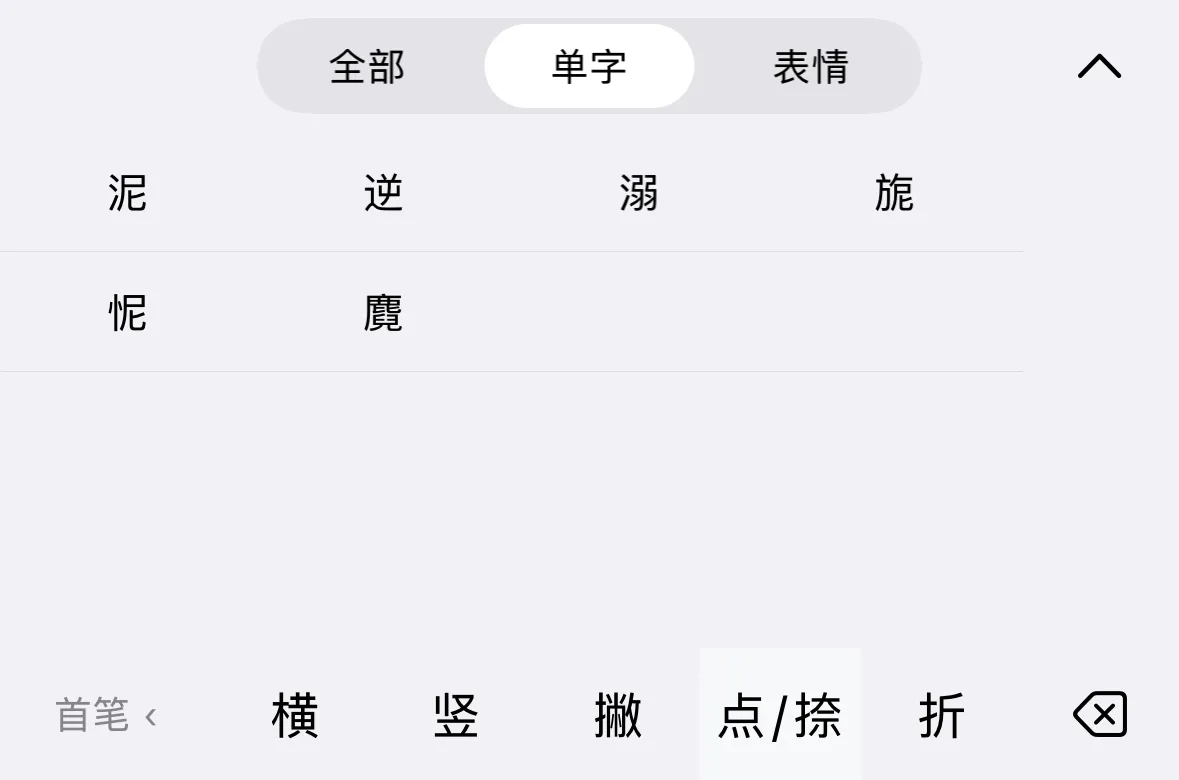
上图已显示范围选项并展开首笔筛选。
注意:
- 默认「单字」「表情」筛选 tab 是隐藏的,需要时向下滑动
- 此面板不支持自定义布局,但提供了部分样式调整的方法(详见下方「如何调整候选字筛选面板样式」
如何使用这个面板
Section titled “如何使用这个面板”旧的展开候选字面板是通过 verticalCandidatesLayout 进行自定义布局后,再通过 #candidatesBarStateToggle action 展开或收起候选字面板。
新的筛选面板,不支持自定义布局,所以不需要配置它的布局内容,它是通过新增的 #candidateFilterPanelToggle action 展开或收起候选字面板。
所以旧的皮肤依旧使用的是自定义的候选字展开面板。如需使用带筛选的面板,需要将皮肤中使用 #candidatesBarStateToggle 的 action,将它改为:
action: { shortcut: '#candidateFilterPanelToggle' }如何调整候选字筛选面板样式?
Section titled “如何调整候选字筛选面板样式?”candidateFilterPanelStyle 是可选配置,可以分别设置候选、笔形(首笔筛选)、工具按钮和空结果提示的样式。
| 部件 | 对应位置 | 状态说明 |
|---|---|---|
candidate | 列表中的字、词或表情候选 | normal 为普通状态;selected 为当前 Rime 菜单原本高亮的候选,不是筛选后的第一项;pressed 为手指按住时的状态。高亮背景只包围文字,但整个候选格都可以点击。 |
stroke | 展开后的横、竖、撇、点/捺、折五个按钮,不包含「首笔」入口 | 未选中时使用 normal,选中后使用 selected,按住时使用 pressed。未指定的颜色沿用候选对应状态的颜色。 |
tool | 右上角的收起按钮、右下角的退格键、底部「首笔」入口,以及上方「全部/单字/表情」选项 | 工具按钮使用普通和按住状态的颜色。「首笔」展开后只改变箭头,不保持选中颜色。上方范围选项使用普通和选中的文字颜色,选中项的背景使用选中背景色。 |
heading | 没有结果时的提示,例如「未找到表情」 | 可以设置 normal 中的文字颜色、背景色,以及部件字号。它不是常驻标题,也没有可操作的选中状态。 |
完整配置示例
Section titled “完整配置示例”下面是一套浅色配色,包含面板背景、共用样式,以及各部件的字号和颜色。将它添加到对应的键盘 YAML 文件最外层,与 horizontalCandidatesLayout 同级,不要放进 config.yaml。
candidateFilterPanelStyle: # 整个面板的背景,与下方各部件的背景分开设置。 backgroundColor: '#F3F8F5'
# 共用样式;部件中可以单独覆盖。 fontSize: 17 normal: textColor: '#20382F' backgroundColor: '#00000000' selected: textColor: '#FFFFFF' backgroundColor: '#146451' pressed: textColor: '#FFFFFF' backgroundColor: '#0D483B'
# 候选字、词和表情。 candidate: fontSize: 20 normal: textColor: '#20382F' backgroundColor: '#00000000' selected: textColor: '#FFFFFF' backgroundColor: '#146451' pressed: textColor: '#FFFFFF' backgroundColor: '#0D483B'
# 横、竖、撇、点/捺、折五个首笔按钮,不包含「首笔」入口。 stroke: fontSize: 17 normal: textColor: '#20382F' backgroundColor: '#00000000' selected: textColor: '#FFFFFF' backgroundColor: '#146451' pressed: textColor: '#FFFFFF' backgroundColor: '#0D483B'
# 收起、退格、「首笔」入口和候选字上方范围筛选选项。 tool: fontSize: 14 normal: textColor: '#145C49' backgroundColor: '#00000000' selected: textColor: '#FFFFFF' backgroundColor: '#146451' pressed: textColor: '#092E24' backgroundColor: '#CBE5D7'
# 没有结果时的提示信息 heading: fontSize: 12 normal: textColor: '#50665B' backgroundColor: '#00000000'| 字段 | 示例或格式 | 说明 |
|---|---|---|
textColor | '#20382F' | 文字颜色,工具图标也使用此颜色。直接写在当前层级下,是普通文字颜色的简写;如果同时设置了 normal.textColor,以后者为准。 |
backgroundColor | '#F3F8F5' | 写在面板最外层时,设置整个面板的背景,也可作为部件普通背景色的后备值。写在部件中时,设置该部件的普通背景色。只设置面板最外层的 normal.backgroundColor,不会改变整个面板的背景。 |
normal | 包含 textColor、backgroundColor 的对象 | 未选中、未按住时的颜色。示例将 normal.backgroundColor 设为透明,使普通候选格显示出面板的浅绿色背景。 |
selected | 同上,可以只设置一种颜色 | 持续高亮时的文字颜色和背景色。候选、笔形和范围选项的选中状态含义不同,见上表。 |
pressed | 同上,可以只设置一种颜色 | 手指按住时的颜色,松手后恢复。它与选中状态不同,也不用于控制上方系统分段控件的按压外观。 |
fontSize | 17 | 字号,单位为点(pt)。填写大于零的有限数字,不要写成 17pt。不同状态不能分别设置字号。 |
颜色支持 6 位 RGB 和 8 位 RGBA,建议以 # 开头并加上引号。例如:
'#146451':不透明的深绿色。'#14645180':相同的绿色,不透明度约为一半。'#00000000':完全透明。
8 位颜色的最后两位表示透明度。不支持颜色名称或三位缩写。
当未配置某个属性颜色,或者颜色格式无效时,会回退到默认样式的颜色。
使用说明与常见问题
Section titled “使用说明与常见问题”如何只看单字和表情?
Section titled “如何只看单字和表情?”打开筛选面板后,在列表顶部向下拉,即可显示「全部/单字/表情」三个范围选项。
为什么面板打开了,配色却没有变化?
Section titled “为什么面板打开了,配色却没有变化?”确认 candidateFilterPanelStyle 位于键盘 YAML 文件的最外层,缩进使用空格,颜色值带有引号。
如果皮肤使用 Jsonnet,请检查生成后的键盘 YAML。旧版 Style.prune 可能会删除 candidateFilterPanelStyle 节点,需要将它加入 structuralKeys,或在执行 prune 后再合并面板样式。